





Ви коли-небудь встановлювали підсилювач сигналу, схрестили пальці, а потім дивилися на свій телефон, думаючи: «Чи ця штука взагалі щось робить?» Я розумію. Після 14 років допомоги людям у вирішенні проблем із нестабільним сигналом я бачив безліч людей, які витрачали час на усунення несправностей або навіть повертали цілком справні підсилювачі лише тому, що не знали, як перевірити, чи він працює. Гарна новина? Вам не потрібна вишукана технічна освіта чи дорогі інструменти — лише ваш телефон і 5 хвилин. Дозвольте мені провести з вами три простих тести, які я використовую в кожній роботі, без жаргону, лише практичні кроки.
По-перше, давайте одне уточнимо: підсилювач сигналу — це не магія. Він вимагаєслабкий, придатний для використання сигнал (від -85 до -100 дБм)і робить його сильнішим — він не може створити сигнал з нічого. Тому, перш ніж розпочати тестування, переконайтеся, що ви не перебуваєте в повністю мертвій зоні(нижче -110 дБм)де навіть найкращий бустер не може допомогти. Зрозуміло? Добре. Почнемо з найпростішого тесту—перевірка сили сигналу вашого телефону в дБм.
Більшість людей дивляться лише на показники сигналу, але це оманливо. 2 смужки на одному телефоні можуть бути 3 на іншому, і оператори розраховують їх по-різному.дБм (децибели відносно мілівата) – це справжній показник – менші числа означають слабший сигнал (наприклад, -90 дБм сильніший, ніж -100 дБм). Ось як це перевірити: на iPhone перейдіть у Налаштування > Стільниковий зв’язок > Параметри стільникових даних > Голос і дані, потім перемкніться на 4G (це дозволить уникнути перешкод 5G для тестування). Потім відкрийте програму «Телефон», наберіть3001#12345#і натисніть «Виклик» — ви побачите поле з позначкою «rsrp0» (це ваш dBm). На Android перейдіть у Налаштування > Про телефон > Стан > Потужність сигналу (або скористайтеся безкоштовним застосунком, таким якCellular-Zякщо його там немає).
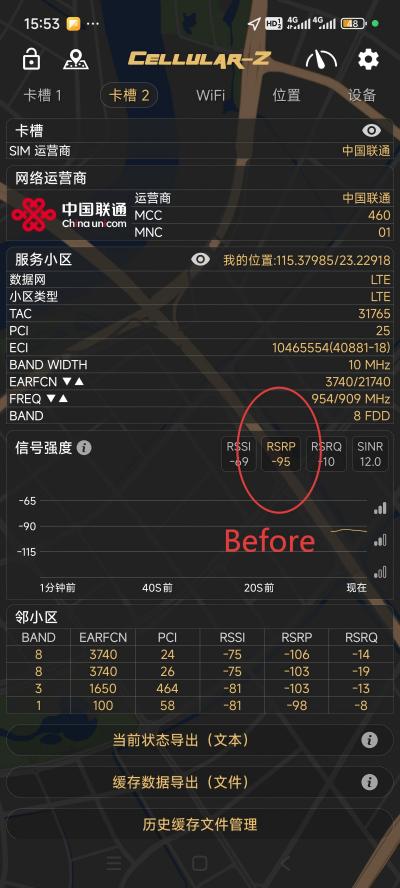
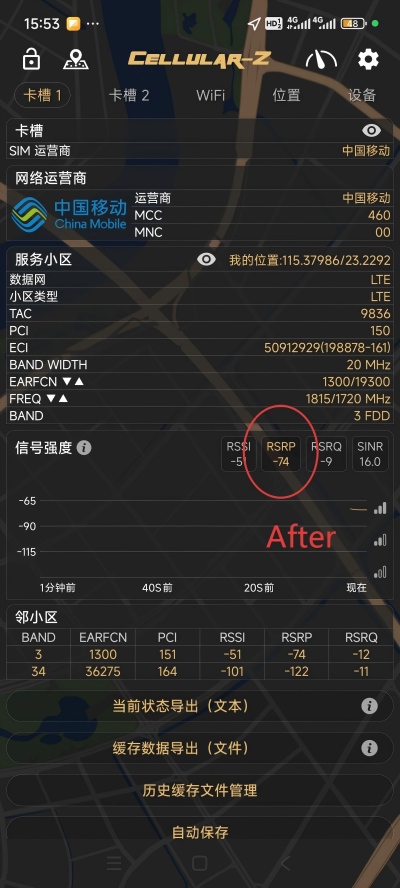
Порівняння ефектів до та після використання підсилювача сигналу мобільного зв'язку
ТестдБм перед увімкненням підсилювача— станьте в місці, де у вас зазвичай виникають проблеми із сигналом (наприклад, у підвалі чи домашньому офісі). Запишіть це число. Потім увімкніть підсилювач, зачекайте 2-3 хвилини (йому потрібен час для синхронізації з вежею стільникового зв'язку) і знову перевірте те саме місце. Якщо показник dBm покращився на 10-20 пунктів (наприклад, з -98 dBm до -82 dBm), ваш підсилювач працює. Я зробив це для клієнтки минулого місяця — вона подумала, що її підсилювач зламався, бо її смужки не змінилися, але її dBm зріс з -102 до -85, і раптом її дзвінки перестали обриватися. Смужки брешуть; dBm говорить правду.
Другий тест: здійснити реальний дзвінок та перевірити швидкість передачі даних. Цифри на екрані – це чудово, але ніщо не зрівняється з реальним використанням. Зателефонуйте другу або члену родини та зробіть 5-10-хвилинний дзвінок з проблемної зони. Якщо до використання підсилювача у вас були статичні перешкоди, обриви дзвінків або моменти «алло? ти мене чуєш?», зверніть увагу на те, як звучить дзвінок зараз. Чіткий звук без переривань? Це перемога. Для передачі даних використовуйте безкоштовний додаток, такий як Speedtest, щоб перевірити швидкість завантаження/вивантаження до та після. Вам не потрібна блискавична швидкість – навіть стрибок з 0,5 Мбіт/с (непридатний для перегляду веб-сторінок) до 5 Мбіт/с (достатньо для потокової передачі відео або надсилання електронних листів) означає, що підсилювач виконує свою роботу.

У мене був власник малого бізнесу в Санкт-Петербурзі, який встановив підсилювач для своєї каси — раніше клієнти не могли користуватися мобільними платежами, оскільки дані були занадто повільними (0,3 Мбіт/с). Після тестування його швидкість підскочила до 6 Мбіт/с, і він перестав втрачати продажі. Порада професіонала: тестуйте в різний час доби (ранок, вечір, година пік), оскільки трафік веж стільникового зв'язку може впливати на результати. Якщо якість дзвінків і швидкість стабільні, ваш підсилювач працює належним чином.
Третій тест:перевірте наявність коливань («мовчазний ворог підсилювача»).Навіть якщо ваш показник у дБм та якість зв'язку виглядають добре, коливання можуть означати, що ваш підсилювач працює неефективно або навіть створює перешкоди. Коливання виникають, коли зовнішня та внутрішня антени розташовані занадто близько одна до одної — уявіть собі це як зворотний зв'язок від мікрофона, розташованого занадто близько до динаміка. Як це розпізнати? Прислухайтеся до статичного шуму або потріскування під час дзвінків або спостерігайте за різкими коливаннями сигналу (від 1 смужки до 4 смужок і назад за 10 секунд). Ви також можете перевірити світлодіодні індикатори підсилювача — більшість якісних моделей мають індикатор «коливання» або «помилки», який стає червоним, якщо є проблема.
Якщо ви помітили коливання, не панікуйте — зазвичай це можна виправити. Просто перемістіть зовнішню антену далі від внутрішньої (на відстань щонайменше 3 метри або використовуйте стіну/стелю, щоб заблокувати сигнал між ними). Минулого тижня я вирішив це для родини в передмісті — вони встановили обидві антени на одній стіні, на відстані 1,8 метра одна від одної. Перенесення зовнішньої антени на дах миттєво вирішило проблему. Ніяких інструментів, ніяких технічних навичок — лише невелике переміщення.
Отже, ось і все: три простих тести, які займають лічені хвилини та для яких потрібен лише ваш телефон. Головне — перевірити «до» і «після», щоб побачити різницю — не варто вважати, що підсилювач не працює, бо ваші смужки сигналу ще не досягли максимуму. Пам’ятайте, що навіть невелике покращення в дБм або якості зв’язку означає, що він виконує свою роботу.
Час публікації: 20 січня 2026 р.